
Nadrobić zaległości Bądź na bieżąco z najnowszymi działaniami w witrynie opartymi na faktach....
Dlaczego samoobsługowe zarządzanie użytkownikami ma znaczenie
Zarządzanie dostępem i aktualizowanie zespołów jest niezbędne dla każdego dynamicznego placu budowy.
Dzięki zarządzaniu użytkownikami firmy Versatile możesz:
- Zobacz pełną listę użytkowników, którzy mają dostęp do witryny.
- Zaproś użytkowników, gdy ktoś dołączy do projektu.
- Odwołaj użytkowników, gdy nie są już członkami projektu.
- Wyświetlaj i edytuj poziom dostępu, aby każdy użytkownik w zespole mógł robić to, co musi zrobić.
- Aktualizuj swój zespół w dowolnym momencie, bez konieczności kontaktowania się z pomocą techniczną wszechstronnego
- Popraw bezpieczeństwo witryny, utrzymując dokładną i aktualną listę dostępu
Samodzielne zarządzanie użytkownikami daje Ci kontrolę, pomagając zachować elastyczność, dostosowanie i wydajność operacji.
Funkcje zarządzania użytkownikami
🔹 Zaproś użytkowników
Łatwo dodawaj nowych członków zespołu, wprowadzając ich podstawowe dane i przypisując im poziom dostępu.
Podczas zapraszania użytkownika dane użytkownika są podzielone na dwa odrębne kroki: dane osobowe:
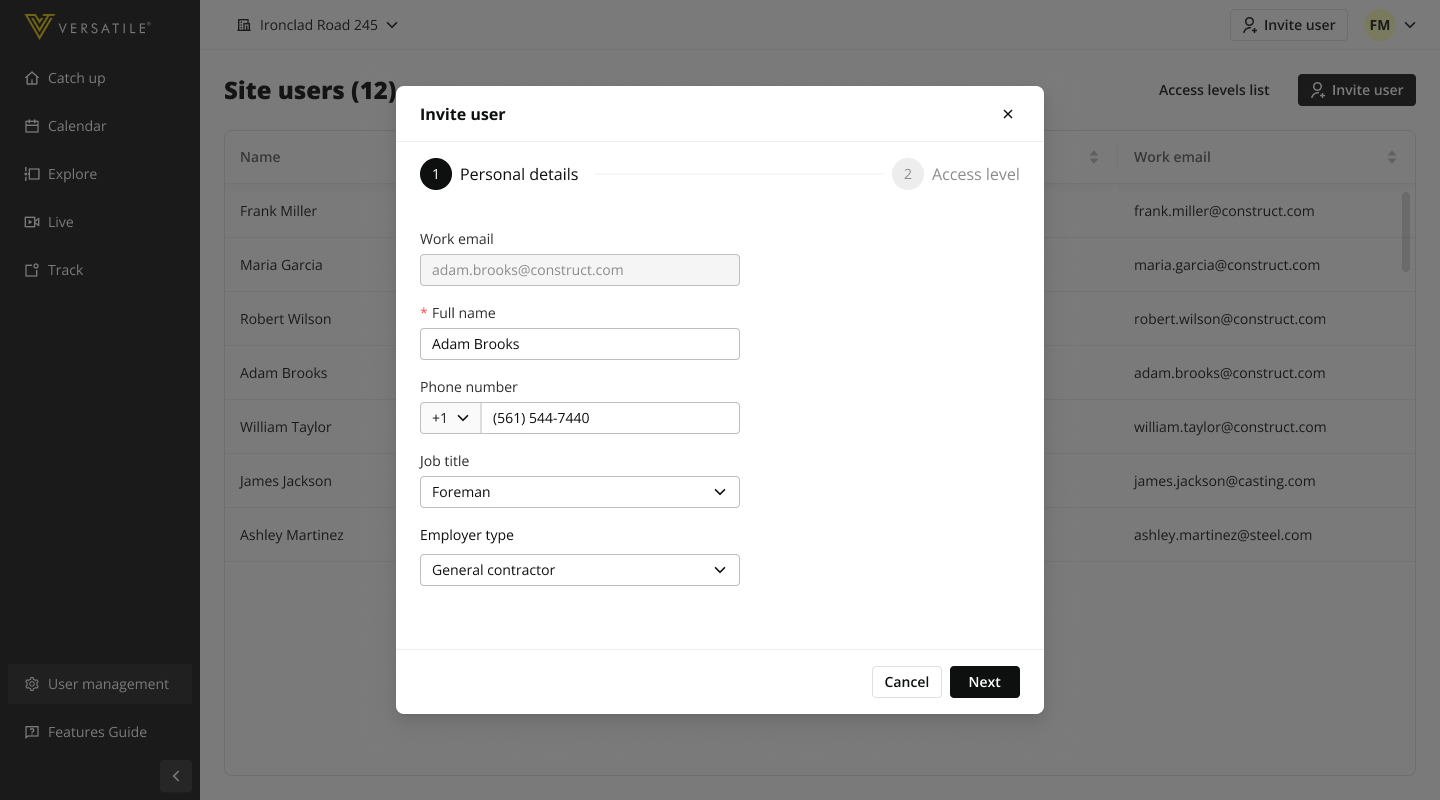
I poziom dostępu
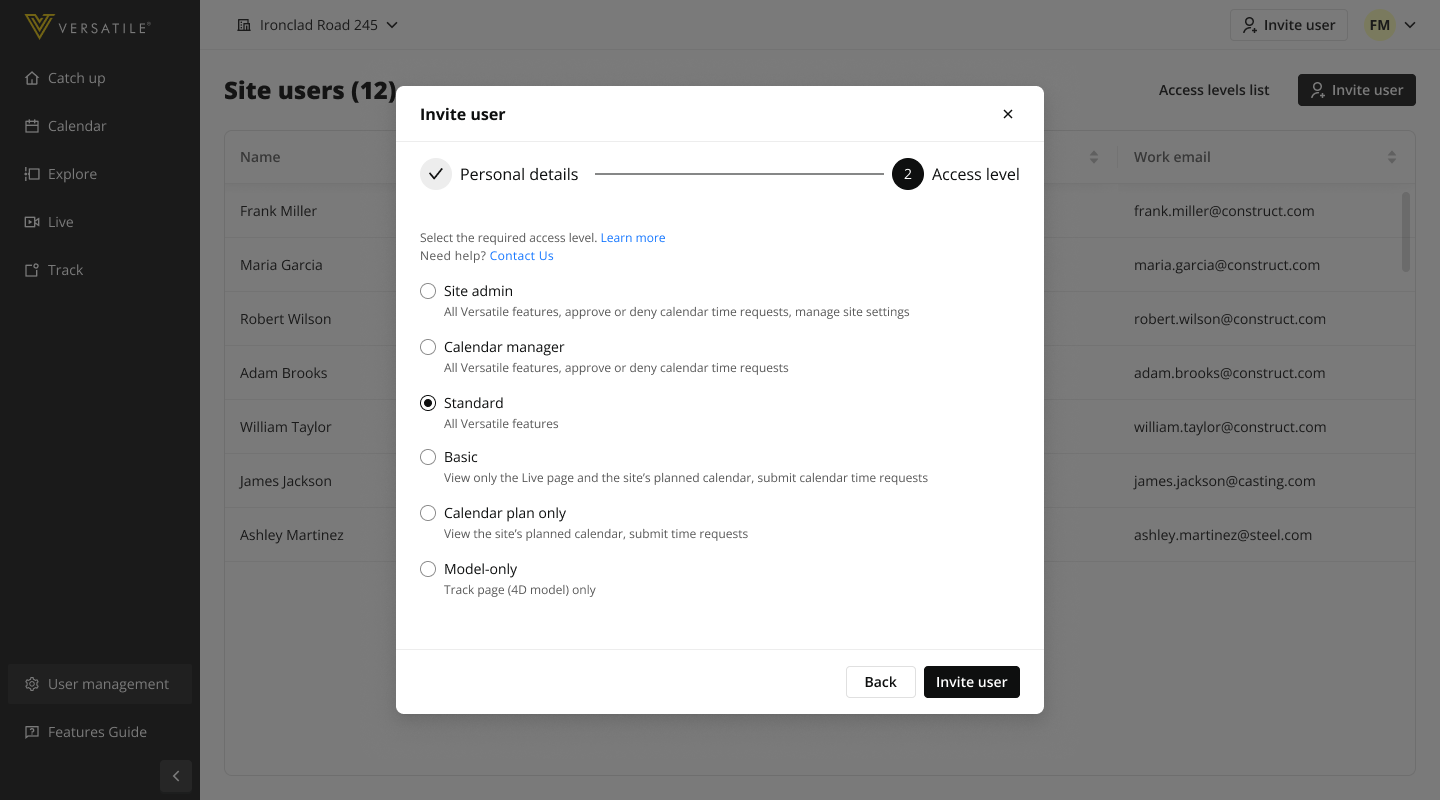
Minimalne wymagane pola to imię i nazwisko, adres e-mail i wybór poziomu dostępu.
🔹 Przeglądaj, edytuj i odwołaj dostęp użytkownika
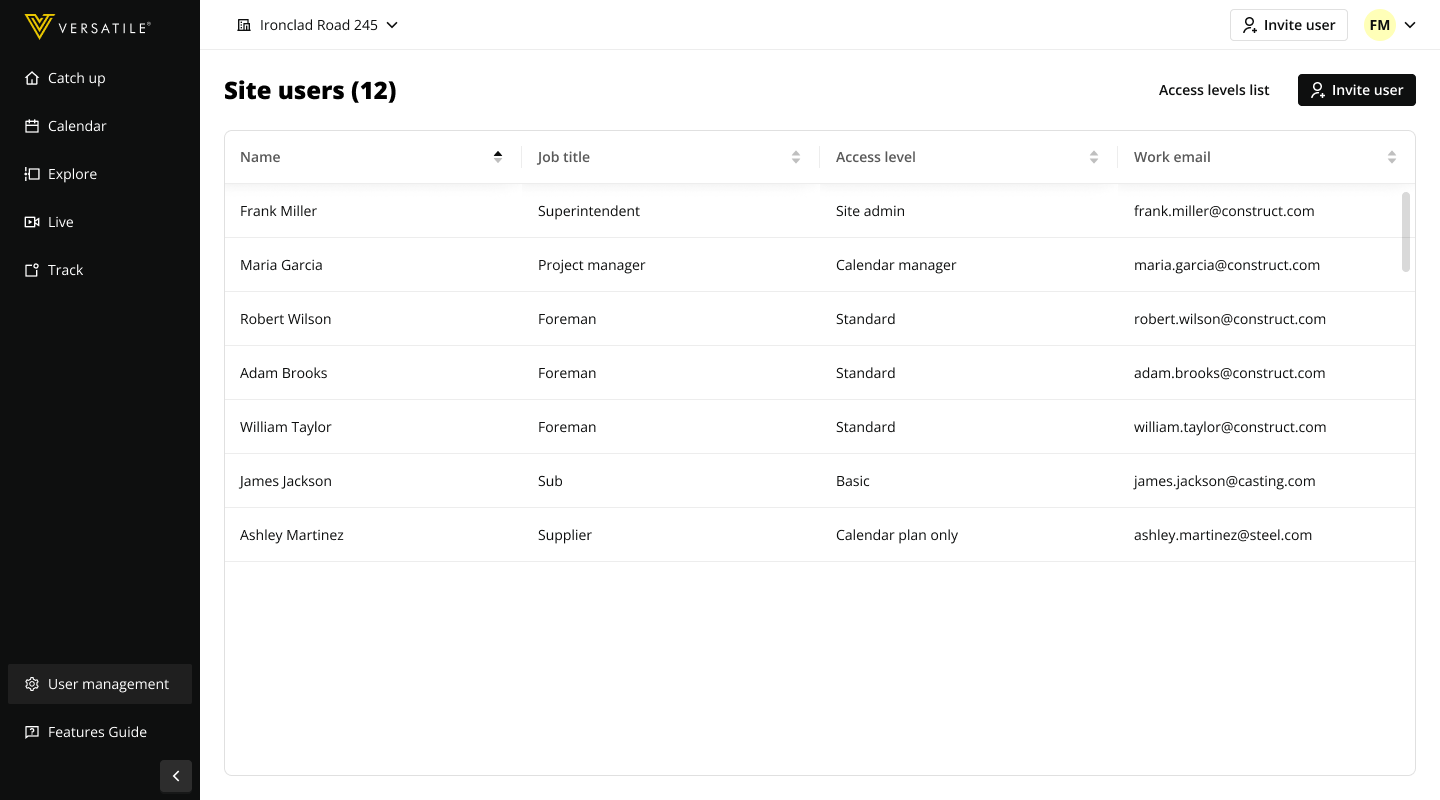
Szybko przeglądaj wszystkich użytkowników w witrynie, przeglądaj ich role poziomów dostępu na pierwszy rzut oka i aktualizuj uprawnienia w razie potrzeby.
Zacznij od przejrzenia pełnej listy użytkowników.
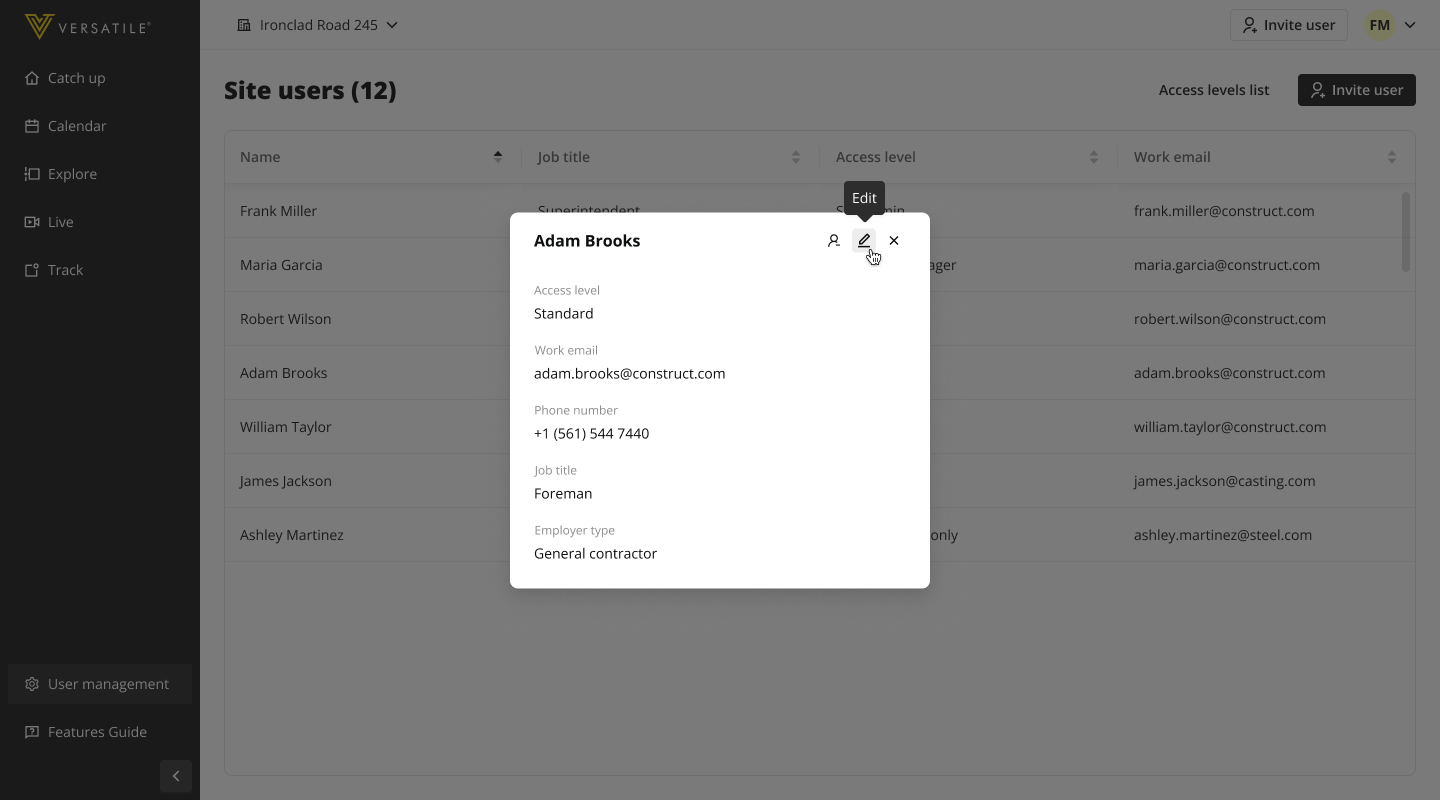
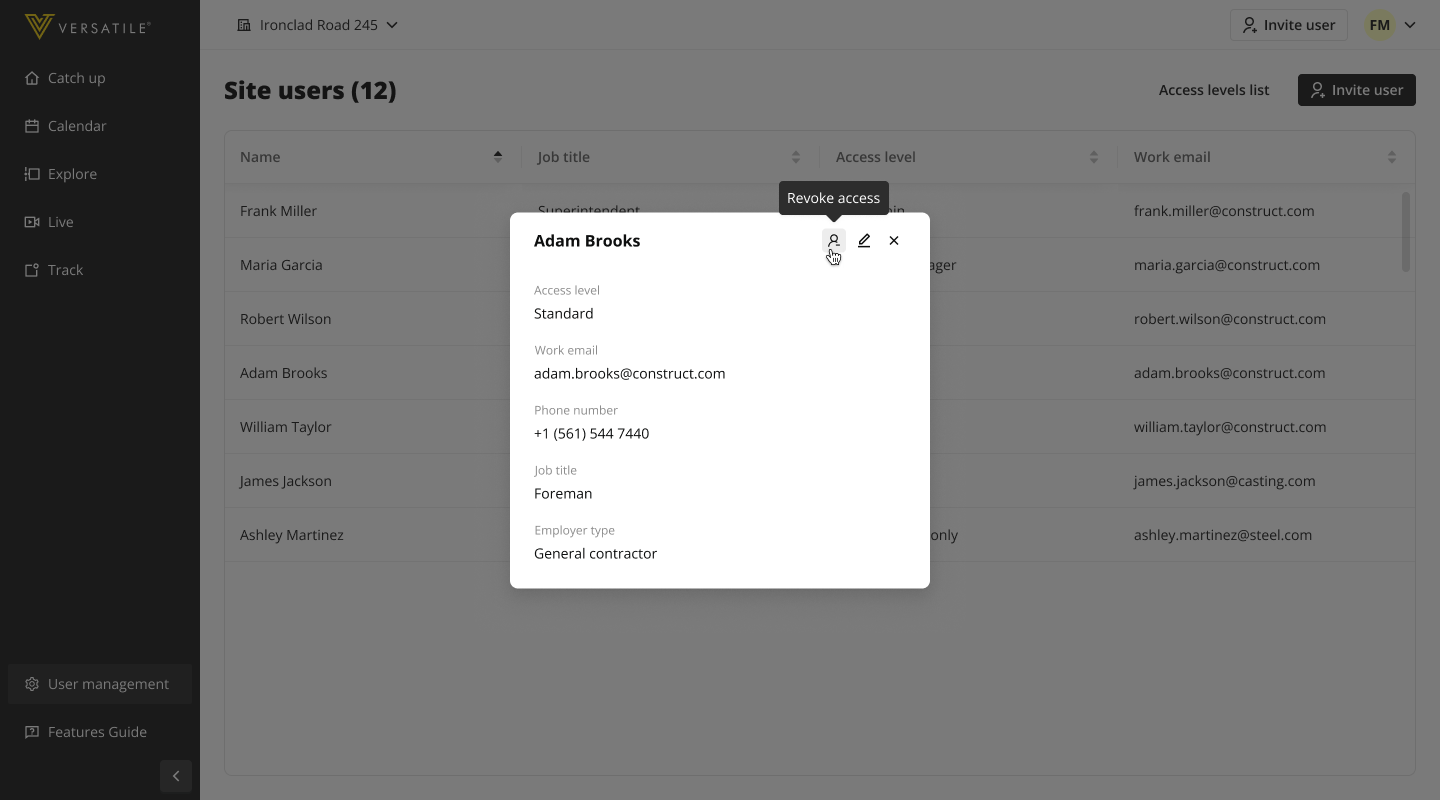
Wybranie użytkownika spowoduje otwarcie modalu z jego informacjami: poziomem dostępu, adresem e-mail, numerem telefonu, stanowiskiem i typem pracodawcy.
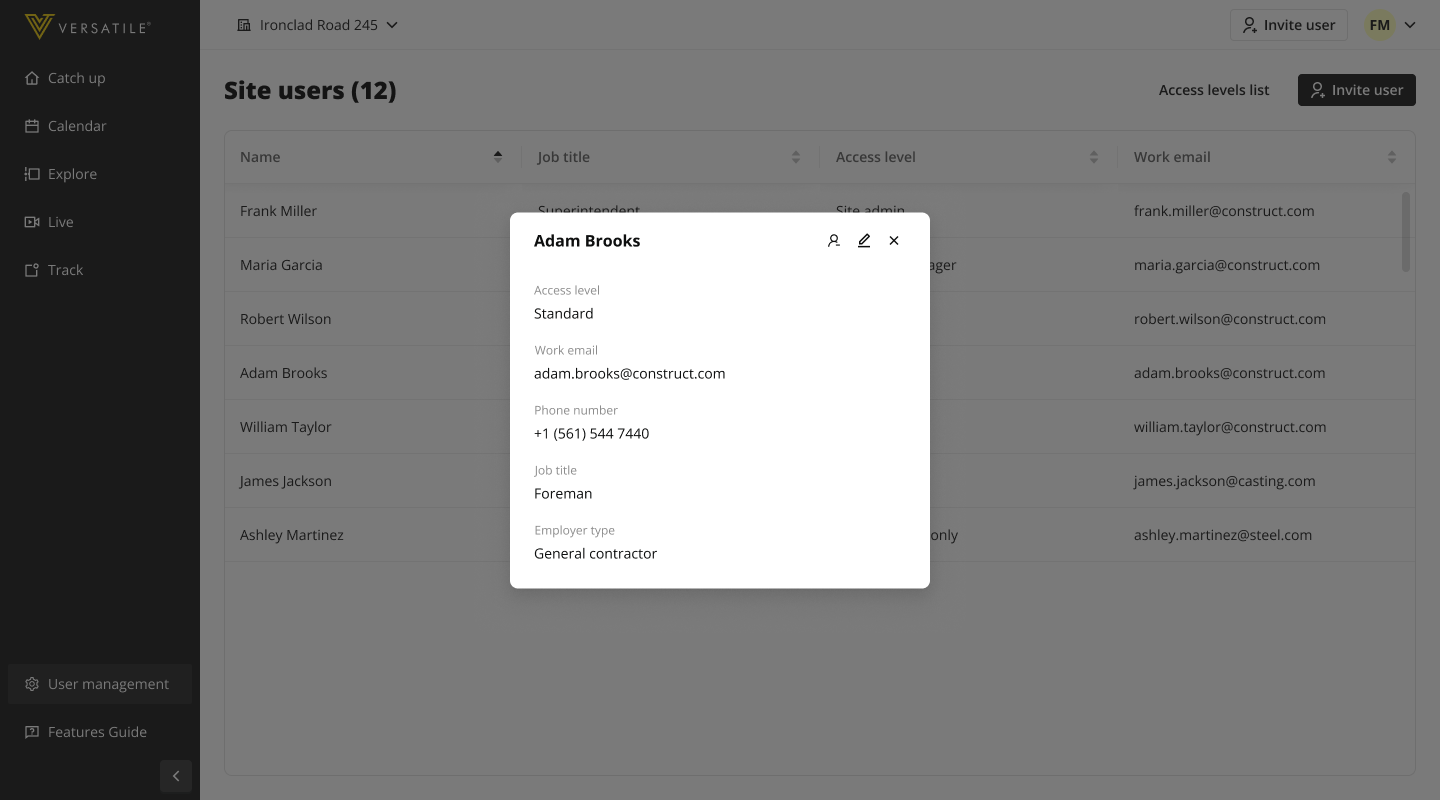
Umożliwia również edycję informacji poprzez naciśnięcie ikony edycji
I cofnięcie dostępu użytkownika do witryny, naciskając ikonę cofnięcia dostępu
🔹 Zaktualizowane poziomy dostępu
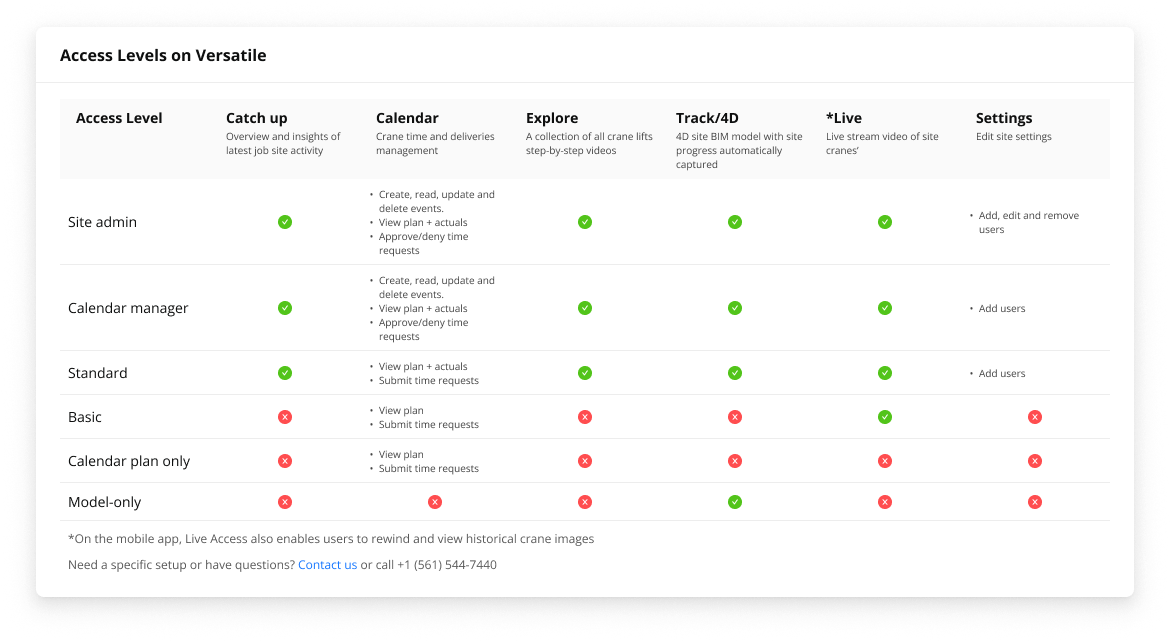
Uprościliśmy poziomy dostępu, aby ułatwić zrozumienie, na co pozwala każdy poziom dostępu.
Zobacz pełny wykres poziomów dostępu
Ważne uwagi
- Poziomy dostępu obowiązują we wszystkich witrynach.
Gdy przypisujesz użytkownikowi poziom dostępu (np. Menedżer kalendarza lub Administrator witryny), ten poziom dostępu ma zastosowanie do każdy strona, do której mają dostęp - nie tylko jedna.
(Na przykład, jeśli ktoś jest Menedżerem kalendarza w jednej witrynie, będzie miał poziom dostępu Menedżera kalendarza we wszystkich witrynach, do których ma dostęp).
Upewnij się, że poziomy dostępu przypisujesz dokładnie w zależności od potrzeb organizacji. - Administratorzy witryny, menedżer kalendarza i użytkownicy Standard mogą zapraszać użytkowników i przeglądać listę użytkowników i poziom dostępu., oTylko administratorzy witryny mogą edytować poziom dostępu lub cofnąć dostęp użytkowników.
Wymagania
- Wszechstronny poziom dostępu administratora witryny
Jak zacząć
- Wejdź do aplikacji Versatile Web ze swoimi poświadczeniami.
- Kliknij Zarządzanie użytkownikami dodawanie, usuwanie lub aktualizowanie członków zespołu.
Potrzebujesz pomocy?
Skontaktuj się z support@versatile.ai lub zadzwoń pod numer +1 (561) 544-7440.